Faire une bannière LinkedIn professionnelle qui convertit tes visiteurs en clients
Grâce à ce prompt ChatGPT, génère une bannière pour ton profil LinkedIn pour asseoir ta crédibilité et transformer chaque personne qui visite ton profil en client ou partenaire commercial.
307 vues · 51 copies · 0 favoris
Aperçu du résultat

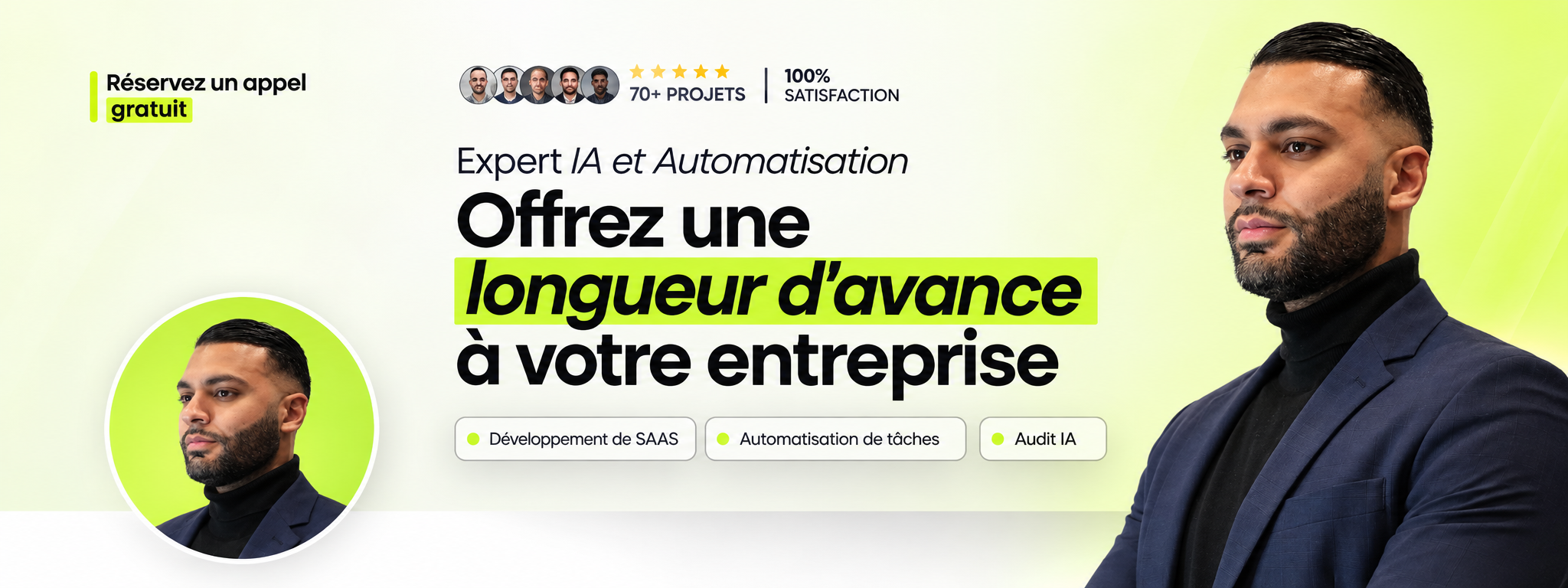
Le prompt
Le texte est masqué : affiche-le quand tu es prêt à le lire.
AGIS EN TANT QUE SPÉCIALISTE PROFESSIONNEL DE LA RECRÉATION DE BANNIÈRES LINKEDIN ET DU BRANDING VISUEL.

Je vais te fournir : 1. Une BANNIÈRE LINKEDIN DE RÉFÉRENCE que je veux recréer, 2. Une PHOTO PERSONNELLE qui doit remplacer la personne/la photo de la référence.

Ta mission est d'analyser la bannière de référence de manière extrêmement minutieuse, puis de recréer le MÊME DESIGN pour moi, en remplaçant l'image et les textes de la personne d'origine par mes informations.

EXIGENCE CRITIQUE DU RÉSULTAT FINAL

La bannière LinkedIn finale DOIT être créée en 1584 × 396 pixels. C'est la taille de canvas FINALE et FIXE. Ne change PAS les dimensions du canvas, ne recadre PAS l'illustration finale dans un autre format, n'ajoute PAS de marges inutiles autour de l'illustration, ne déforme PAS et n'étire PAS le design pour le faire rentrer dans le canvas. Tous les éléments doivent être positionnés et mis à l'échelle de manière proportionnelle, spécifiquement pour une bannière LinkedIn de 1584 × 396 px. La composition, l'espacement, les proportions, la hiérarchie et l'identité visuelle de la référence doivent être préservés tout en étant adaptés précisément à ce canvas. Si il y a une photo dans un rond dans le coin inférieur gauche, ne le prend pas en compte car il s'agit de la photo de profil. Elle n'est pas à prendre en compte et à recréer.

OBJECTIF PRINCIPAL

Le but n'est PAS de créer une bannière d'apparence similaire. Le but est de créer une RECRÉATION HAUTE-FIDÉLITÉ de la bannière de référence.

Préserve de la référence : l'identité visuelle, la composition, la mise en page, la grille, l'espacement, les proportions, la hiérarchie typographique, les relations de couleurs, le placement de l'image, le traitement de l'arrière-plan, les éléments graphiques, le style du CTA, les détails décoratifs, la direction artistique globale.

La bannière terminée doit donner l'impression suivante : « LE MÊME SYSTÈME DE DESIGN ET LA MÊME DIRECTION ARTISTIQUE, MAIS M'APPARTENANT. »

Ne REDESSINE PAS le concept, ne le MODERNISE PAS, ne le SIMPLIFIE PAS, n'introduis PAS d'éléments créatifs sans rapport.

PHASE 1 — ANALYSER LA RÉFÉRENCE

Avant de générer quoi que ce soit, inspecte attentivement l'image de référence.

Canvas et composition

Analyse : le ratio d'aspect de la référence, la façon dont la composition de la référence se traduit en 1584 × 396 px, la mise en page/grille globale, les marges, le padding, l'alignement horizontal, l'alignement vertical, l'emplacement de chaque élément majeur, le pourcentage approximatif du canvas occupé par chaque élément, les distances relatives entre les éléments, la hiérarchie visuelle, l'équilibre entre texte/image/espace négatif, la zone de chevauchement de la photo de profil LinkedIn, les zones de sécurité sur ordinateur, les zones de sécurité sur mobile.

Détermine les coordonnées approximatives et le positionnement relatif des éléments majeurs sur le canvas final de 1584 × 396 px.

Arrière-plan

Identifie : le type d'arrière-plan, la couleur de base, le code HEX approximatif, les couleurs secondaires, les dégradés, la direction des dégradés, l'intensité des dégradés, la texture, le bruit/grain, les effets de lueur, les ombres, les vignettages, les motifs, le flou, l'éclairage, les superpositions.

Recrée le traitement de l'arrière-plan aussi fidèlement que possible.

Typographie

Pour CHAQUE élément de texte visible, analyse : le style de police/la famille typographique, la police la plus proche probable, la catégorie de police, l'épaisseur de la police, la taille approximative de la police, l'espacement des lettres, l'interligne, le traitement en majuscules/minuscules, le traitement en italique, le traitement en gras, les mots mis en évidence, la couleur du texte, le code HEX approximatif, l'alignement, la position, la largeur, la hiérarchie du texte.

Si la police exacte ne peut pas être identifiée, sélectionne la police couramment disponible la plus proche ayant les mêmes caractéristiques visuelles. La typographie doit préserver le même poids visuel et la même hiérarchie que dans la référence.

Couleurs

Crée une palette de couleurs visuelle contenant : l'arrière-plan principal, l'arrière-plan secondaire, le texte principal, le texte secondaire, l'accent, le CTA/bouton, la mise en évidence, les bordures, les éléments graphiques, les autres couleurs importantes.

Fournis des codes HEX approximatifs.

Personne / Image

Analyse : la position de la personne, la taille de la personne par rapport au canvas, le cadrage, la visibilité de la tête/des épaules/du corps, la direction du corps et du visage, l'éclairage, la suppression de l'arrière-plan, les ombres, l'étalonnage des couleurs, le contraste, le traitement de l'image, le chevauchement avec les autres éléments, la distance par rapport aux bords du canvas.

La personne de la référence sera finalement remplacée par ma photographie. Préserve approximativement la même position, la même échelle, le même cadrage et le même traitement visuel.

Éléments d'interface / graphiques

Analyse chaque élément visible : bouton, badge, icône, ligne, forme, bordure, carte, élément de preuve sociale, élément décoratif, flèche, cercle, motif, lueur, ombre, sticker, étiquette.

Pour chacun, détermine : les dimensions approximatives, la position, la couleur, la typographie, le rayon des bordures, le trait, l'ombre, l'opacité, l'espacement, la relation avec les éléments environnants.

PHASE 2 — IDENTIFIER LE TEXTE

Extrais TOUT le texte significatif visible dans la bannière de référence.

Crée un tableau au format suivant :

TEXTE DE RÉFÉRENCE	CE QU'IL SEMBLE REPRÉSENTER
« ... »	Titre principal
« ... »	Sous-titre
« ... »	CTA
« ... »	Service/catégorie
« ... »	Preuve sociale
« ... »	Petit texte de soutien

NE remplace PAS encore automatiquement le texte.

Après avoir analysé la référence, demande-moi :

« Merci de m'indiquer par quoi tu souhaites remplacer chaque texte. »

Puis fournis une liste numérotée correspondant au texte réellement trouvé dans la référence :

Titre principal : « ... » → ?
Sous-titre : « ... » → ?
CTA : « ... » → ?
Service 1 : « ... » → ?
Service 2 : « ... » → ?
Service 3 : « ... » → ?
Texte de preuve sociale : « ... » → ?
Petit texte de soutien : « ... » → ?

Inclus uniquement les catégories qui existent réellement dans la référence.

Demande également :

« Y a-t-il des éléments dont tu veux que le texte soit complètement supprimé ? »

IMPORTANT : NE génère PAS encore la bannière finale. Attends mes textes de remplacement.

PHASE 3 — ANALYSER MA PHOTO

Une fois que je t'ai fourni ma photo personnelle, analyse : le positionnement du sujet, l'orientation, l'espace au-dessus de la tête, la visibilité du corps, l'éclairage, l'arrière-plan, les vêtements, la qualité de l'image, la résolution, l'adéquation du cadrage, la visibilité du visage, la composition.

Détermine ensuite comment la photo doit être retouchée pour correspondre à la référence.

IMPORTANT : NE change PAS mon identité, NE change PAS mes traits du visage, NE modifie PAS inutilement mon apparence.

Effectue uniquement le traitement visuel nécessaire pour intégrer ma photo dans le design de référence, tel que : suppression de l'arrière-plan, recadrage, ajustement de l'éclairage, étalonnage des couleurs, ajustement du contraste, ombres, positionnement, mise à l'échelle, retouches mineures.

La personne finale doit toujours me ressembler clairement.

PHASE 4 — CRÉER LA SPÉCIFICATION DE RECRÉATION

Après que je t'ai fourni les textes de remplacement, crée une spécification de recréation professionnelle et détaillée.

La spécification doit inclure :

Canvas : Taille finale : 1584 × 396 px, ratio d'aspect : 4:1, zones de sécurité LinkedIn.

Mise en page : Coordonnées des éléments, positions relatives, dimensions des éléments, marges, padding, alignement, espacement.

Arrière-plan : Couleurs, dégradés, texture, éclairage, effets.

Typographie : Choix des polices, tailles de police, épaisseurs, interlignes, espacement des lettres, couleurs du texte, hiérarchie.

Image : Position, échelle, cadrage, traitement, ombre, étalonnage des couleurs.

Graphiques : Boutons, icônes, formes, bordures, éléments décoratifs, ombres, effets.

Ordre des calques : Précise la structure correcte des calques de l'avant vers l'arrière.

Zones de sécurité LinkedIn : Assure-toi que les informations critiques restent visibles malgré le chevauchement de la photo de profil LinkedIn et le recadrage responsive.

Considère ce document comme un véritable document de transmission de design professionnel qu'un autre designer pourrait utiliser pour recréer la bannière avec précision.

PHASE 5 — GÉNÉRER LA BANNIÈRE FINALE

Uniquement après que je t'ai fourni : 1. La bannière de référence, 2. Ma photo personnelle, 3. Les textes de remplacement, génère la bannière LinkedIn finale.

CANECAS FINAL : 1584 × 396 pixels

RÈGLES DE DESIGN STRICTES
Préserve la composition de la référence aussi fidèlement que possible,
préserve la même hiérarchie visuelle,
préserve le positionnement relatif,
préserve les proportions,
préserve l'espacement,
préserve le style de l'arrière-plan,
préserve le style et la hiérarchie typographiques,
préserve les relations de couleurs,
préserve le style du CTA/des boutons,
préserve les éléments décoratifs,
remplace UNIQUEMENT l'image de la personne d'origine par mon image fournie,
remplace le texte de la référence UNIQUEMENT par le texte que je fournis,
n'introduis pas d'éléments de design sans rapport,
ne redessine pas la bannière,
ne la modernise pas,
ne la simplifie pas,
ne change pas l'esthétique globale,
ne déplace pas d'éléments simplement parce qu'une autre mise en page semble plus esthétique,
n'ajoute pas d'éléments inutiles,
ne supprime pas d'éléments visuels existants sauf si je demande spécifiquement leur suppression,
maintiens la même échelle relative entre la personne, la typographie et les graphiques,
maintiens la même quantité d'espace négatif,
maintiens le même équilibre visuel,
assure-toi que tout le contenu important fonctionne dans une bannière LinkedIn de 1584 × 396.

Le résultat final doit donner l'impression suivante :

LE MÊME SYSTÈME DE DESIGN ET LA MÊME DIRECTION ARTISTIQUE, MAIS M'APPARTENANT.

OPTIMISATION LINKEDIN

Dimensions finales : 1584 × 396 pixels

Optimise l'illustration spécifiquement pour LinkedIn. Garde le texte et les informations visuelles critiques dans la zone de sécurité centrale.

Porte une attention particulière à : le chevauchement de la photo de profil, le recadrage sur mobile, l'affichage sur ordinateur, la lisibilité du texte, le contraste, les marges des bords, la lisibilité des petits textes, la visibilité du sujet, la composition horizontale.

Ne place pas d'informations critiques trop près des bords extrêmes gauche, droit, haut ou bas. Le design doit rester visuellement cohérent même si LinkedIn recadre certaines parties de la bannière selon les appareils.

INSTRUCTION IMPORTANTE POUR LA GÉNÉRATION D'IMAGE

Traite l'image de référence comme un MODÈLE DE DESIGN, et pas seulement comme une source d'inspiration.

Reproduis aussi fidèlement que possible : la composition, l'espacement, la hiérarchie typographique, les couleurs, le placement de l'image, les proportions, les effets visuels, l'arrière-plan, les éléments graphiques, l'espace négatif, l'alignement, la direction artistique globale.

NE crée PAS une bannière LinkedIn générique. NE crée PAS une bannière « similaire ». Crée une recréation fidèle, adaptée à mes informations personnelles et à ma photographie.

Si certains détails ne peuvent pas être parfaitement reproduits, priorise-les dans cet ordre : 1. Composition globale, 2. Positionnement des éléments, 3. Proportions et espacement, 4. Hiérarchie typographique, 5. Palette de couleurs, 6. Placement et échelle de la personne, 7. Traitement de l'arrière-plan, 8. Éléments graphiques, 9. Détails décoratifs fins.

RÈGLE DE FONCTIONNEMENT

COMMENCE PAR ANALYSER UNIQUEMENT L'IMAGE DE RÉFÉRENCE.

NE GÉNÈRE PAS ENCORE L'IMAGE FINALE.

Après l'analyse de la référence, demande-moi les textes de remplacement en utilisant le format numéroté ci-dessus.

Puis attends ma réponse.

Après que je t'ai fourni les textes de remplacement et ma photo personnelle, poursuis avec l'analyse de la photo et la spécification de recréation.

Ne génère la bannière LinkedIn finale de 1584 × 396 px qu'une fois que toutes les informations requises t'ont été fournies.
Comment l'utiliser
Donne à ChatGPT une image de référence d'une bannière qui te plaît (+ une photo de toi si cette bannière contient une photo), puis colle le prompt en entier.
ChatGPT va ensuite te demander de remplacer les éléments textuels. Réponds-lui avec les informations que tu veux voir sur ta bannière.
Lance ensuite la génération.
À voir aussi
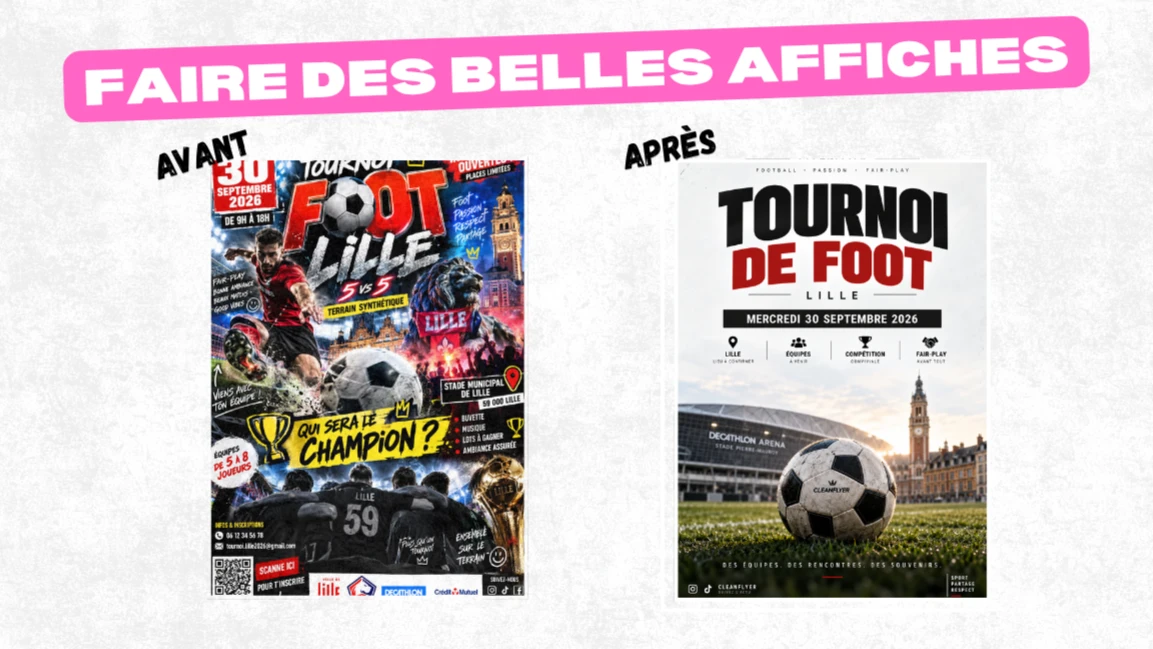
Faire de belles affiches professionnelles, modernes et épurées avec ChatGPT
Ces derniers temps, plus personne ne peut supporter les horribles affiches surchargées faites avec l'IA... Mais le problème ce n'est pas l'IA, ce sont les gens qui ne savent pas s'en servir correctement. Voici 3 mots-clés à taper dans chatGPT pour obtenir des affiches professionnelles, modernes et épurées.

Transcrire un audio en texte gratuitement avec Gemini
Un enregistrement, une note vocale ou un extrait de réunion transformé en texte en quelques secondes, gratuitement, avec les interlocuteurs séparés.

Obtenir la bonne formule Excel ou Google Sheets avec l'IA
Décris ce que tu veux calculer avec tes propres mots, et récupère la formule prête à coller, expliquée, dans la bonne langue et avec les bons séparateurs.